午夜福利盒子安装后无法运行?8个常见问题及解决方法对比
要点速览
- 先判断自己属于“装不上、点不开、能开但闪退、能进但异常”哪一类,再选排查方向
- 八类原因中权限缺失与省电策略冻结最容易被忽略,因为安装过程完全正常
- 换机交叉验证是判断问题出在设备环境还是安装包来源的有效手段
午夜福利盒子安装后无法运行?8个常见问题及解决方法对比如下:
做应用测评这些年,后台问得最多的一类问题就是“装是装上了,可就是打不开”。有人图标点了没反应,有人启动页闪一下就退回桌面,也有人卡在安装进度条末尾报“应用未安装”。这些描述听起来像同一件事,实际成因差别很大,处理路径也完全不同。
下面按“先归现象、再逐项排查”的顺序展开,把八类高频问题拆开讲,附上不同品牌手机的解决入口对比。你可以从第一节开始对照,也可以直接跳到与自己现象最接近的那一条。
一、先把“无法运行”归到四类现象里
在动手排查之前,花十秒钟确认自己属于哪一种,这一步能省掉大量无用操作:
- 装不上:安装中断、提示“应用未安装”或“解析包错误”。
- 装上了点不开:桌面图标可见,点击后没有界面,直接回到桌面。
- 能开但闪退:启动页出现一到三秒后自动退出,重复点击结果一致。
- 能进但功能异常:界面正常,加载时卡住、白屏或提示网络异常。
大致规律是:装不上多半出在安装包本身或系统拦截;闪退更多与权限、存储空间、系统兼容有关;能进但内容加载不出来,则优先排查网络和后台限制。归类之后再往下看第二节。
二、八个高频问题的排查顺序
下面这八条按“从易到难、从外部到系统”排列,建议依次往下试,不要跳着做。
- 安装包不完整或被改名。常见于下载中断后续传失败。核对文件体积是否与页面标注一致,扩展名是否为 .apk,重新从固定来源下载一次。完整流程可参考午夜福利盒子安卓版完整下载安装流程实测拆解里的分步说明。
- 系统版本低于最低要求。在“设置—关于手机”里看 Android 版本号。部分新版安装包要求 Android 9 及以上,版本过低会出现能安装但无法启动的情况,只能改用适配旧系统的历史版本。
- 存储空间不足。启动时要解压资源、写入缓存,剩余空间建议留出安装包体积的两到三倍。剩余空间不足 1GB 时,闪退概率会明显上升,清理后再试往往一次就好。
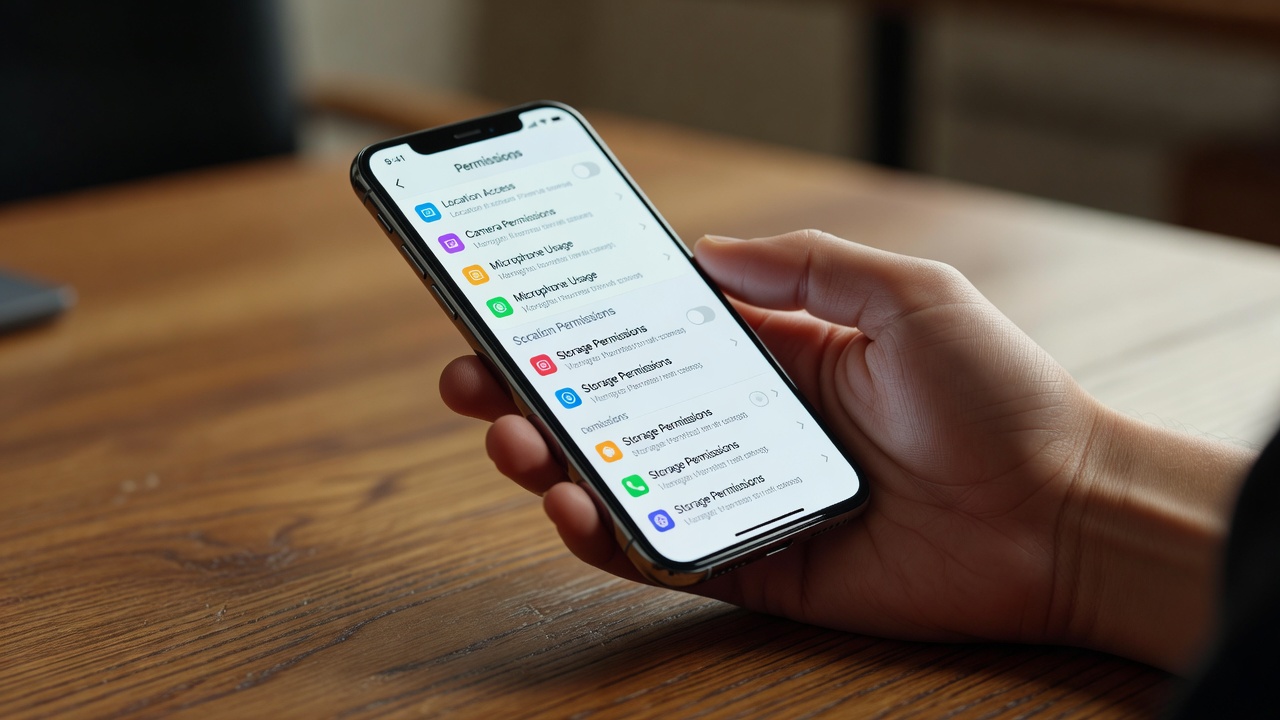
- 关键权限缺失。文件与存储访问、网络访问是最基础的两项,缺任意一项都可能卡在启动页。具体开关位置和逐项对照清单,见如何正确设置午夜福利盒子权限。
- 被系统安全中心拦截。华为的纯净模式、小米的安全守护、OPPO 与 vivo 的安装校验,都可能在后台阻断运行。临时关闭对应开关或加入信任列表后再启动。
- CPU 架构不匹配。安装包分 64 位(arm64-v8a)与 32 位(armeabi-v7a)。老机型强行安装 64 位包,典型表现就是启动瞬间闪退,换对应架构的包即可。
- 旧版本残留冲突。覆盖安装或卸载不干净会留下数据目录,导致签名冲突。做法是先在系统里卸载,再手动删除残留文件夹,然后重装。
- 被省电策略冻结。启动瞬间被系统挂起,表现为黑屏或秒退。把应用加入电池优化白名单,并允许自启动与后台活动。
三、不同手机品牌的解决入口对比
同样一个问题,各品牌手机的设置路径差异不小。下表按常见机型整理,方便你直接找对应入口:
| 品牌 / 系统 | 常见拦截提示 | 需要检查的开关 | 典型现象 |
|---|---|---|---|
| 华为 / 荣耀(鸿蒙) | 纯净模式提示风险 | 纯净模式、应用启动管理、电池优化 | 装好后首次启动被拦 |
| 小米 / Redmi(澎湃、MIUI) | 安全守护扫描中 | 安装未知应用授权、自启动、省电策略 | 安装卡住或启动秒退 |
| OPPO / 一加 / realme | 安装校验未通过 | 安装外部来源应用、后台冻结、应用速冻 | 进程被清理后打不开 |
| vivo / iQOO | 应用风险提示 | 安装权限、后台高耗电、自启动 | 长时间使用后自动退出 |
| 三星 / 原生 Android | 来源未知应用受限 | 允许来自此来源、电池不受限 | 首次启动即黑屏 |
需要提醒的是,纯血鸿蒙(HarmonyOS NEXT)机型已经不再直接支持 apk 安装包,这是系统层面的限制,不是安装包的问题,遇到这类机型不必反复重装。
四、三个容易踩的坑
- 反复快速点击安装按钮。系统会重复排队,反而更容易出现“应用未安装”,点一次等结果就好。
- 让多个版本共存。签名不一致会导致其中一个无法运行,装新版本前先完整卸载旧版本。
- 用第三方清理或“加速”工具修复。这类工具可能误清数据目录,把本来能正常运行的应用弄坏,建议优先使用系统自带的存储管理。
五、装完先做这四件事,能省掉大半麻烦
- 从固定来源下载,并把安装包留存在本地,出问题时不用重新找。
- 安装完成后先逐项核对权限,对照权限设置的逐项清单确认存储与网络两项都开着。
- 把应用加入电池优化白名单,并允许自启动。
- 记下当前版本号,出现异常时方便回退到上一版本。
六、来自实际使用中的反馈
综合读者留言来看,真正需要重装系统的极端情况很少,绝大多数“无法运行”都能在上面的八条里找到对应项。其中被提到最多的是权限缺失和被省电策略冻结这两类,共同点是安装过程完全正常,用户因此不会往权限方向想。如果你已经把八条都试过仍然打不开,建议换一台设备交叉验证一次:换机后能正常运行,说明是原设备的环境问题;换机后同样异常,则优先怀疑安装包来源,重新下载一份再试。把现象、品牌型号、系统版本这三条信息记录清楚,也能让后续求助更高效。
以上就是午夜福利盒子安装后无法运行?8个常见问题及解决方法对比相关内容。
相关问答
- 午夜福利盒子装好后点击图标没反应,最先应该检查什么?
- 先确认两件事:一是剩余存储空间是否充足,建议留出安装包体积两到三倍的空间;二是存储与网络权限是否都已授予。这两项缺失时,最常见的表现就是点开无界面直接回到桌面。确认无误后再看是否被系统安全中心拦截。
- 安装时提示“应用未安装”,是不是安装包坏了?
- 不一定。安装包下载不完整、旧版本残留造成签名冲突、系统拦截校验,都可能给出同一提示。建议先核对文件体积与扩展名,再完整卸载旧版本并清理残留目录,然后重新安装。若仍失败,换一个下载来源再试一次。
- 换了新手机之后还是闪退,怎么判断问题出在哪?
- 换机后仍异常,基本可以排除原设备的系统设置问题,优先怀疑安装包来源或版本与当前系统不匹配,建议重新下载或改用对应版本。若换机后正常,则属于原设备的权限、存储或省电策略设置问题,按上文八条逐项排查即可。
- 华为鸿蒙手机安装不了,是安装包的问题吗?
- 不一定是。纯血鸿蒙(HarmonyOS NEXT)机型在系统层面已不再直接支持 apk 安装包,这与安装包本身是否完整无关,反复重装也不会生效。仍使用兼容安卓应用的旧版鸿蒙机型,则可按上表中的纯净模式与应用启动管理两项排查。