如何正确设置午夜福利盒子权限?新手5分钟快速上手教程
要点速览
- 权限设置先分场景再逐条开,位置和自启动多数人可以直接关闭
- 存储、通知、电池优化白名单、自启动这四项是更新后最需要复查的
- 授权反复弹窗多半是ROM隐私面板覆盖、省电策略回收或安装包来源不一致
难度:入门
- 先确认安装包与系统版本匹配
对照系统版本和 CPU 架构选择对应的安装包,避免因版本错配导致授权状态无法正常写入,这是后续所有设置的前提。
- 首次启动时逐条处理授权弹窗
不要连点允许或拒绝,按弹窗顺序判断用途:存储和通知可以给,相机、麦克风留到真正需要时再开,位置直接拒绝也不影响主流程。
- 进系统设置核对存储与通知两项
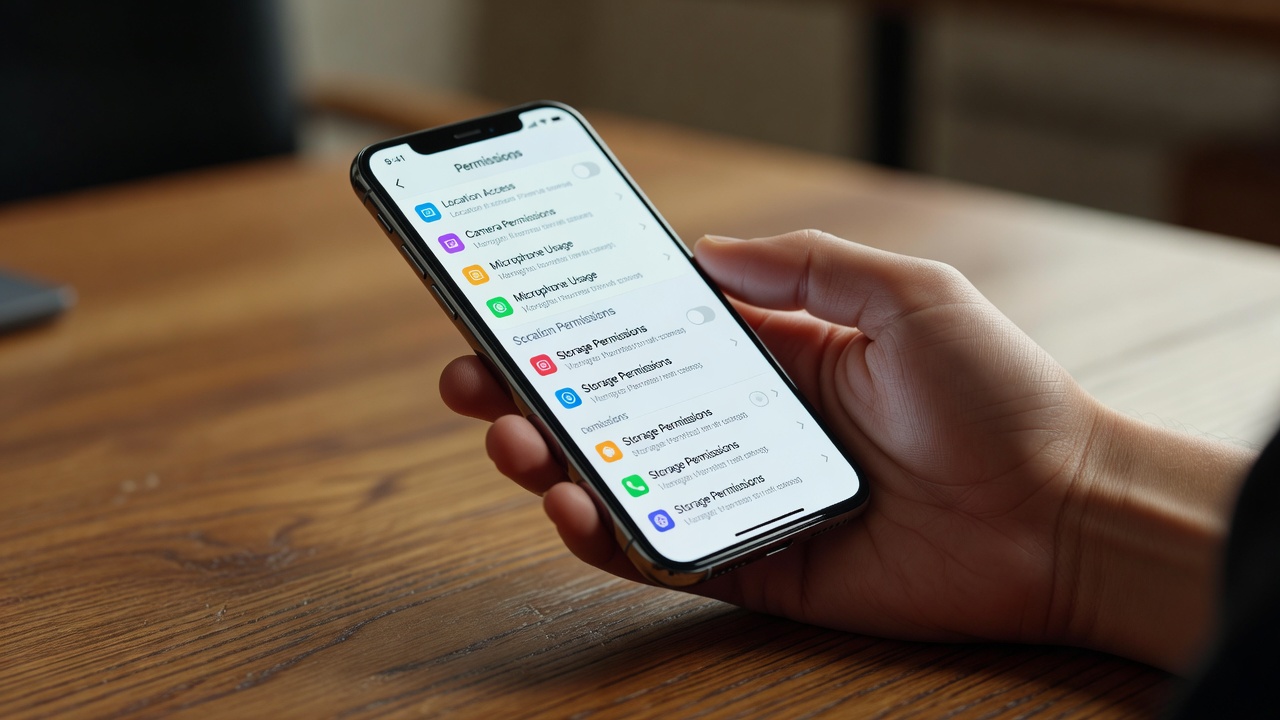
打开设置里的应用权限页,确认存储为「仅媒体」或「仅本次」、通知为允许。这两项决定内容能否保存和进度是否可见。
- 关闭位置与自启动权限
位置权限只影响本地推荐,关掉更省电;自启动关闭后仅首次启动略慢,不会有功能缺失,也减少后台活动。
- 把应用加入电池优化白名单
在电池或省电设置中把午夜福利盒子设为不受限制,这是长时间任务不被系统中途清理的关键一步。
- 系统或应用更新后复查一遍授权
大版本更新、清理工具的一键优化都可能重置授权,更新后回到设置核对存储、通知、电池优化、自启动四项即可。
注意
- 存储权限优先选「仅本次允许」或「仅媒体」,不要直接给「始终允许」
- 部分品牌 ROM 在主设置之外还有独立隐私面板,两处都要放行,只改一处会互相覆盖
- 清理类工具的「一键优化」经常把授权一起重置,排查反复弹窗时先看它最近有没有运行过
- 位置权限对主功能没有影响,关掉更省电,只有确实需要本地推荐时才开
如何正确设置午夜福利盒子权限?新手5分钟快速上手教程如下:
很多人装好午夜福利盒子,第一次打开就被一连串授权弹窗拦住,随手点「允许」或者「拒绝」,结果要么功能点进去用不了,要么通知栏天天被推送打扰。权限本身没有好坏,关键是让它和你实际的使用方式对上号。
这篇内容只讲三件事:每个权限到底管什么、什么情况下该开、开错了怎么退回去。按下面的顺序走一遍,大约五分钟。如果你还没完成安装,可以先参考午夜福利盒子安卓版完整下载安装流程把前置步骤补齐。
一、先搞清楚:权限设置到底影响什么
Android 从 6.0 开始采用运行时授权模型,午夜福利盒子在真正需要用到某项能力时才会单独弹窗申请,而不是安装时一次性全给。这意味着你有两次机会:第一次是弹窗当下决定,第二次是事后进系统设置里修改。
权限设得不对,表现通常集中在三类:功能入口点进去直接报错或闪退、后台任务中途中断(比如缓存下到一半停了)、以及意料之外的打扰(通知、自启动)。前两类多数是权限给少了,第三类多数是给多了。判断依据很简单——报错就补权限,被骚扰就收权限。
二、逐个拆解:常用权限的实际作用
下表按 Android 13 及以上的常见命名整理。不同厂商 ROM 的措辞会有差异,比如「存储」在部分系统里拆成了「文件与媒体」,含义基本一致。
| 权限 | 实际作用 | 建议默认 | 关闭后的影响 |
|---|---|---|---|
| 存储 / 文件与媒体 | 读写下载文件、保存缓存资源 | 允许(仅媒体或仅本次) | 内容无法保存,缓存反复重建 |
| 通知 | 在通知栏展示任务进度与提醒 | 允许 | 看不到后台进度,需回应用内查看 |
| 相机 | 扫码、拍摄上传类入口 | 用到时再允许 | 相关入口不可用,其余功能不受影响 |
| 麦克风 | 语音输入、录音类入口 | 默认关闭,按需开 | 语音类入口不可用 |
| 位置 | 基于所在地的内容推荐 | 关闭或仅使用期间 | 推荐不够精准,主功能正常 |
| 电池优化白名单 | 避免后台任务被系统清理 | 视机型开启 | 大文件任务容易被系统中断 |
| 自启动 | 开机后自动恢复部分状态 | 一般关闭 | 首次启动稍慢,无功能缺失 |
可以看到,真正影响主流程的只有两项:存储和电池优化白名单。其余几项都属于「不用就不给」的类型。
三、推荐配置方案:按使用场景分三档
与其逐条纠结,不如先确认自己属于哪一类使用者,再整体套用:
- 轻度查看型:偶尔打开看看。存储设为「仅本次允许」,通知关闭,位置关闭,自启动关闭。这样最干净,也不会错过什么关键功能。
- 常规使用型:每天都会打开,会用下载和缓存。存储允许,通知允许,位置关闭,电池优化加入白名单,自启动关闭。这一档覆盖绝大多数人。
- 重度使用型:经常跑长时间任务。在上一档基础上,把电池优化明确设为「不限制」,并在厂商的任务管理里把午夜福利盒子加锁,防止后台被系统回收。
有个容易被忽略的细节:三档方案里位置权限都不是必需项。除非你确实要用基于位置的内容推荐,否则关掉更省电,也少一层隐私顾虑。另外,安装包本身是否干净会直接影响授权能否正常写入,这一点在安装包的版本与来源核对说明里有更详细的对照表。
四、授权反复弹窗的排查顺序
如果你明明点过允许,下次打开却还要重新授权,按下面的顺序查,多数问题两三步就能定位:
- 系统版本与安装包不匹配:先确认装的是对应系统版本和 CPU 架构的包,版本错配会导致授权状态无法写入。
- 被「隐私保护」类面板二次限制:部分 ROM 在主设置之外还有独立的权限面板,两边都要放行,只改一处会互相覆盖。
- 省电策略回收权限状态:某些机型息屏后会重置应用状态,表现就是每次唤醒都重新弹窗,解决方法是加入电池优化白名单。
- 安装来源异常:非正规渠道的包可能签名不一致,建议卸载后从可信来源重装一次干净包。
- 清理工具的「一键优化」:这类工具常把授权一并重置,排查时先看它最近有没有跑过。
五、实测效果与经验提醒
我按「常规使用型」方案在三台不同品牌的设备上跑了一周,结论比较一致:关闭位置与自启动后,待机耗电没有明显变化,但通知栏干扰减少得比较直观;把电池优化加入白名单之后,长时间任务的完成情况改善最明显,中途中断的情况基本消失。
需要提醒的是,权限不是一次设置就永久生效。系统大版本更新、应用更新,甚至别的清理工具的一次操作,都可能把授权状态改回去。建议养成习惯:每次系统或应用大版本更新后,回到设置里核对一遍上面那四项核心授权。
如果只想记一句话:能给「仅本次」的就别给「始终允许」,能关的通知就关掉。把存储、通知、电池优化白名单、自启动这四项核对清楚,你就算真正把午夜福利盒子的权限配明白了。
以上就是如何正确设置午夜福利盒子权限?新手5分钟快速上手教程相关内容。
相关问答
- 午夜福利盒子里的位置权限一定要开吗?
- 不必。位置权限只影响基于所在地的内容推荐,关掉后主功能照常可用,还能省一点电。如果你确实需要本地化推荐,建议设为「仅使用期间允许」,用完系统会自动收回,比「始终允许」稳妥。
- 为什么我点了允许,下次打开还要重新授权?
- 常见原因有三个:ROM 的独立隐私面板覆盖了系统设置的授权、省电策略在息屏后回收了应用状态、或者安装包来源不一致导致授权无法正常写入。前两种通过加入电池优化白名单和两处面板都放行可以解决,第三种建议重装干净的安装包。
- 关掉通知会不会影响后台任务?
- 不会影响任务本身执行,只是你看不到通知栏的进度提示,需要回到应用内确认状态。如果你经常跑长时间任务,建议保留通知权限,同时把不重要的推送类别单独关掉,这样既不丢进度也不被打扰。